スタートアップガイド DMM株

初回ログイン時の情報登録について
スマホアプリ『DMM株』
初回ログイン
-
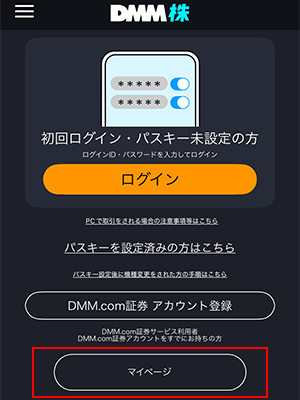
初回ログイン時、アプリ起動後の画面にて[マイページ]をタップします。
-
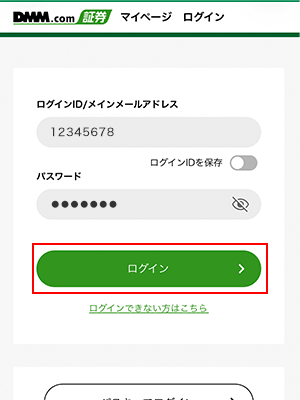
ログインID・パスワードを入力し、[ログイン]をタップします。
ログインIDの代わりにメインメールアドレスを入力可能です。
-
パスキー認証の設定画面が表示されます。
「パスキーを設定する」をタップし、メールで受信した認証コードを入力し、パスキー認証を設定してください。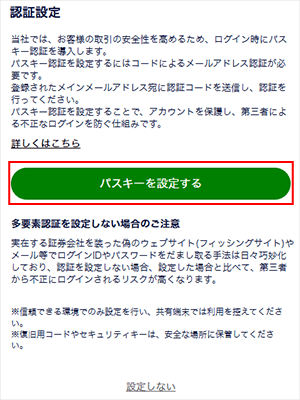
-
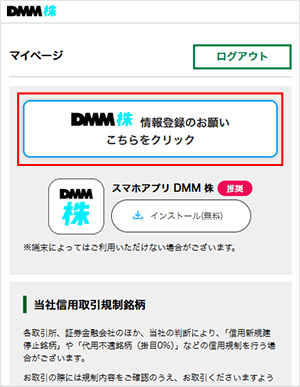
パスキー認証設定後、画面が切り替わったら[情報登録のお願い]をタップします。
-
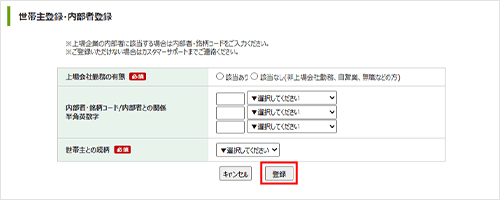
必要項目を入力し[登録]をタップします。その後ページを閉じます。
ご世帯主情報・内部者情報を登録します。
-
アプリを再度開き、「パスキーを設定済みの方はこちら」をタップ後、パスキー認証にてログインします。
パスキー未設定の方は[ログイン]をタップ後、ログインID・パスワードを入力のうえ、[ログイン]をタップします。
なお、ログインIDの代わりにメインメールアドレスを入力可能です。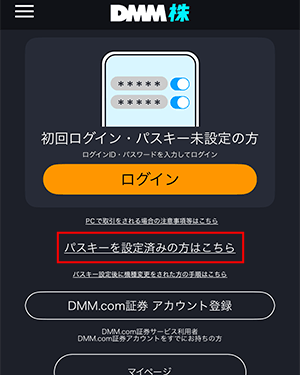
-
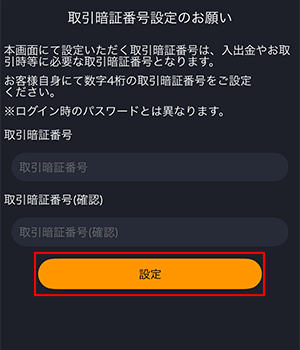
初回ご利用時に取引暗証番号を設定します。
取引暗証番号は任意の数字4桁にて設定し、注文時、入出金時等に使用します。
PC WEBサイトより
初回ログイン
-
【DMM株】WEBサイトにて[ログイン]をクリックします。
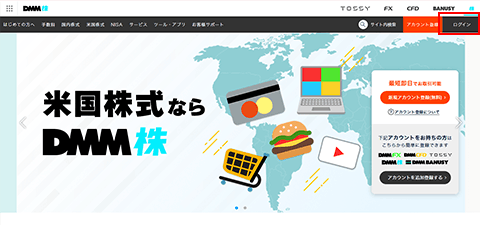
-
ログインID・パスワードを入力し、[ログイン]をクリックします。
- ログインIDの代わりにメインメールアドレスを入力可能です。
- 「パスキー認証設定のお願い」が表示されましたら、パスキー認証の登録をお願いいたします。
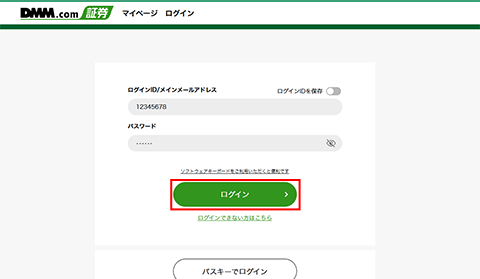
-
[情報登録のお願い]をクリックします。
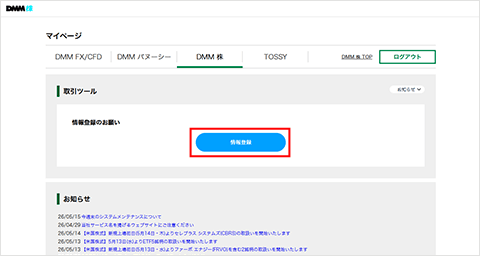
-
必要項目を入力し、[登録]をクリックします。
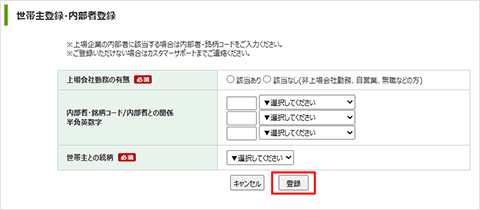
-
マイページよりWEB版取引ツール『DMM株 STANDARD』またはインストール版取引ツール『DMM株 PRO+』を選択します。
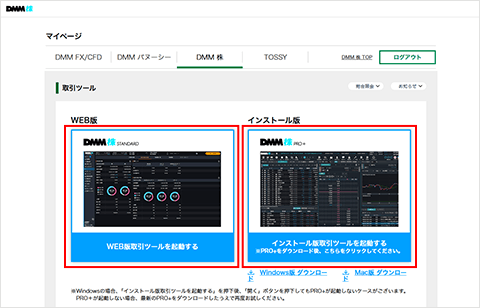
下記では、取引ツールの起動方法を説明いたします。
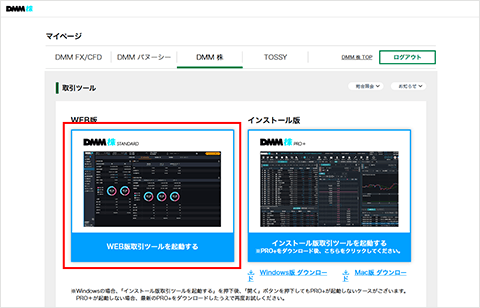
[DMM株 WEB版]をクリックした場合
-
マイページにて[WEB版取引ツールを起動する]をクリックすると、起動します。
-
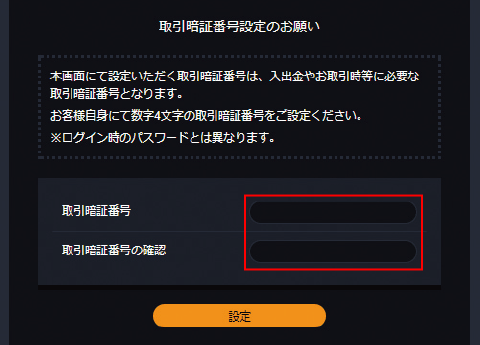
初回起動時に取引暗証番号を設定します。
取引暗証番号は任意の数字4桁にて設定し、注文時、入出金時等に使用します。
-
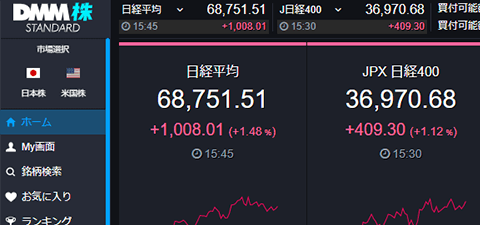
『DMM株 STANDARD』が起動します。
インストール版『DMM株 PRO+』を
クリックした場合
-
インストール後、PC上に作成される『DMM株 PRO+』のアイコンをクリックします。
-
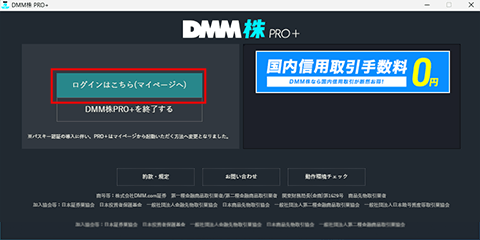
[ログインはこちら(マイページへ)]をクリックします。
-
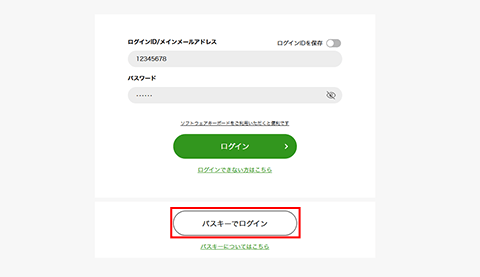
「マイページ ログイン」が開きます。
パスキー設定済みのお客様は[パスキーでログイン]をクリックします。パスキー未設定のお客様は、ログインID・パスワードを入力して[ログイン]をクリックします。
-
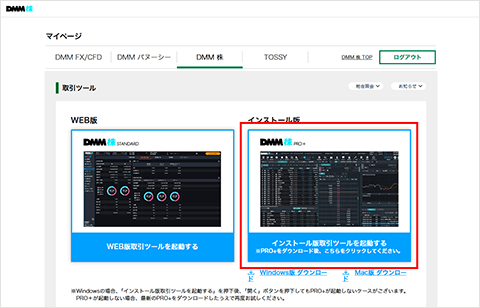
[インストール版取引ツールを起動する]をクリックします。
-
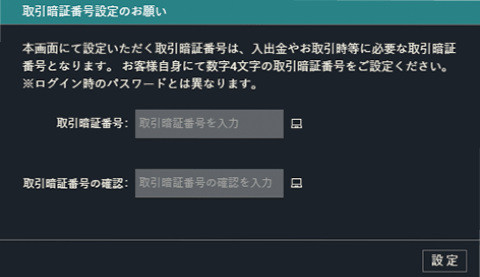
初回起動時に取引暗証番号を設定します。
取引暗証番号は任意の数字4桁にて設定し、注文時、入出金時等に使用します。
-
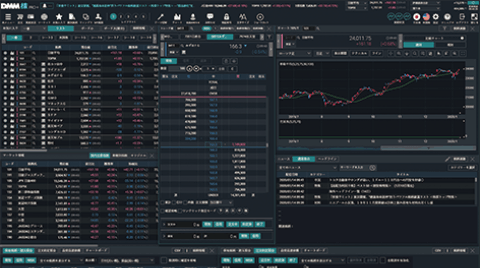
『DMM株 PRO+』が起動します。
最短即日から取引開始