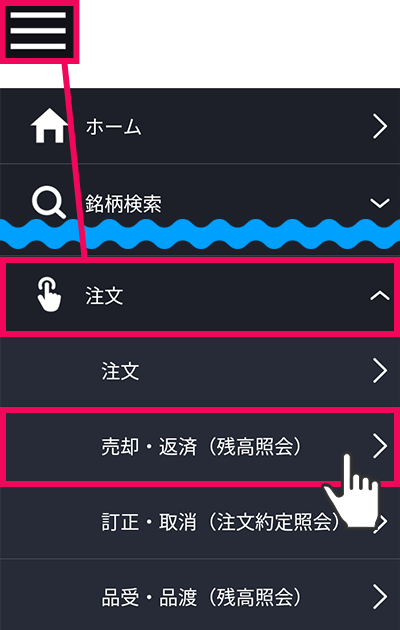
各画面左上部の[≡](メニュー)より[注文]>[売却・返済]をタップすると、残高照会画面が表示されます。
残高照会画面にて[信用]を選択し、返済する銘柄をタップします。返済する銘柄をタップすると、注文選択画面が表示されます。
注文選択画面にて、信用取引区分の[返済]をタップすると注文画面が表示されます。
~を設定し、[注文確認]をタップすると、確認画面が表示されます。
入力方法の詳細は発注画面詳細をご確認ください。
取引暗証番号を入力し、[注文]をタップすると注文完了となります。
[注文約定照会へ]をタップすると、注文約定照会画面が表示されます。
[閉じる]をタップすると、残高照会画面が表示されます。
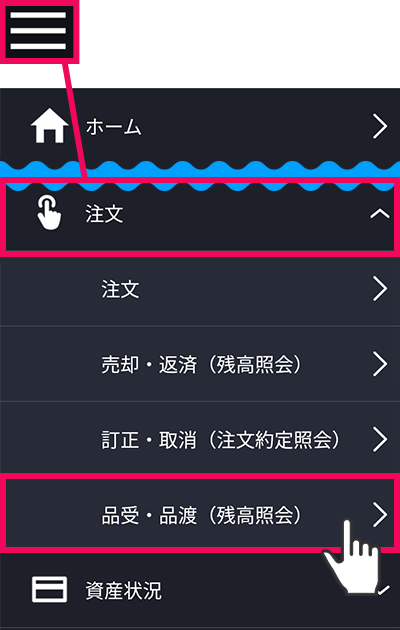
各画面左上部の[≡](メニュー)より[注文]>[品受・品渡(残高照会)]をタップすると、残高照会画面が表示されます。
品受希望の銘柄をタップします。
注文選択画面にて[品受]をタップします。
品受・品渡可能銘柄一覧より、品受する銘柄を選択します。
内容を確認し、[品受]をタップすると、詳細画面が表示されます。
指定数量・預り区分・取引暗証番号を入力して、[確認]をタップします。
預り区分は国内信用取引の担保として利用する場合は、「日本株信用代用」を選択します。米国株信用取引の担保として利用する場合は、「米国株信用代用」を選択します。
確認画面で[確定]をタップします。
品受完了となります。